コンテンツにスキップ
【ポイント】
★ 先ず、Excelでは普通に背景を印刷することはできません! そのため少しテクニックを使う必要があります。 今回の経緯も、昔背景印刷してたよなぁと思いつつ、久しぶりにやろうと思ったら全然やり方が分からず・・・思い出せん!。 そんな人もいるだろうと思いますので説明していきたいと思います♪
【操作方法】
1.印刷プレビュー画面(Ctrl+P)にする
2.「ページ設定」ボタンをクリック
3.「ヘッダー/フッター」タグをクリック
4.「ヘッダーの編集」ボタンをクリック
5.「図の挿入」アイコンをクリック


【ポイント】
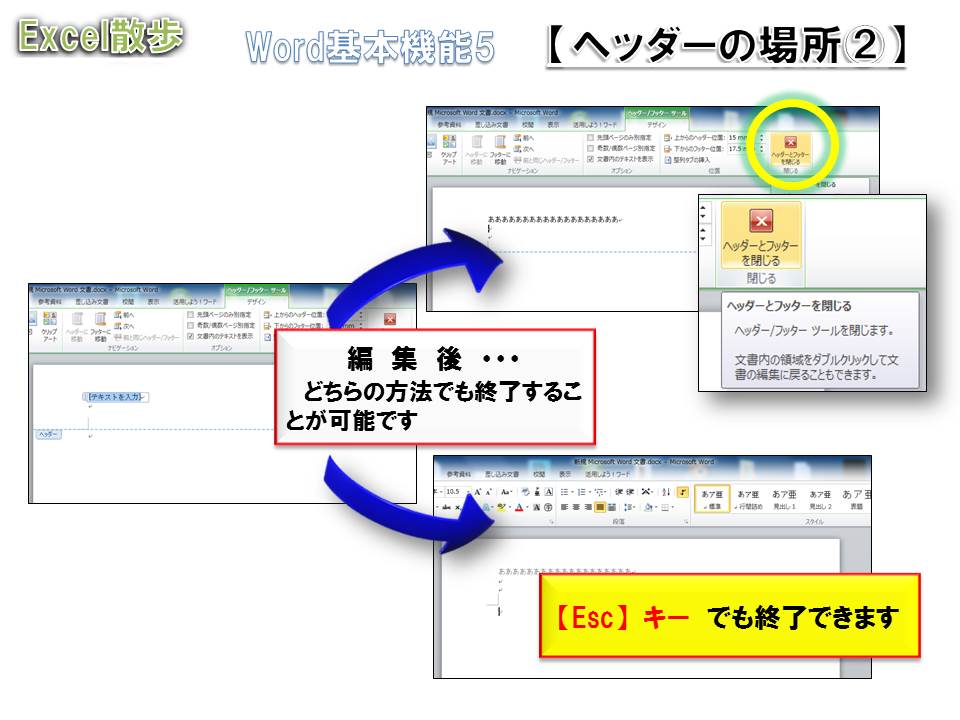
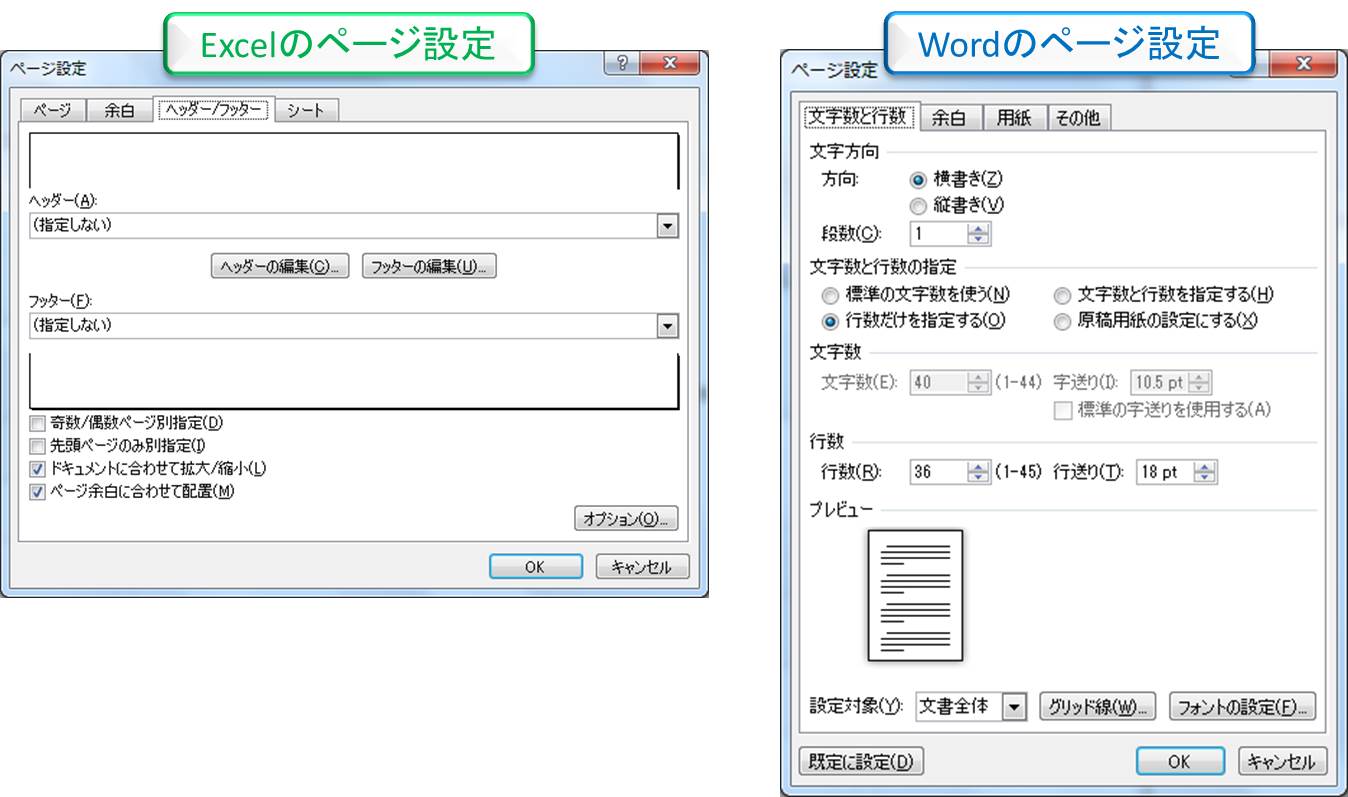
★ 普段エクセルで色んな作業をしているんですが、先日Wordでヘッダーを追加しようと思い、普段エクセルでやっているように、印刷プレビュー(Ctrl+P)のページ設定で、編集しようと思ったら・・・、全く見つからず、印刷プレビューを終了して、普通に探そうと思っても、なかなか見つける事ができませんでした。 そんな経験から、今回は「ヘッダー」がどこにあるかという情報です
【操作方法】
1.「挿入タブ」をクリック
2.「ヘッダー」をクリック(この辺にフッダー等の印刷関係のボタンがあります)
・終了は「Escキー」でも可能
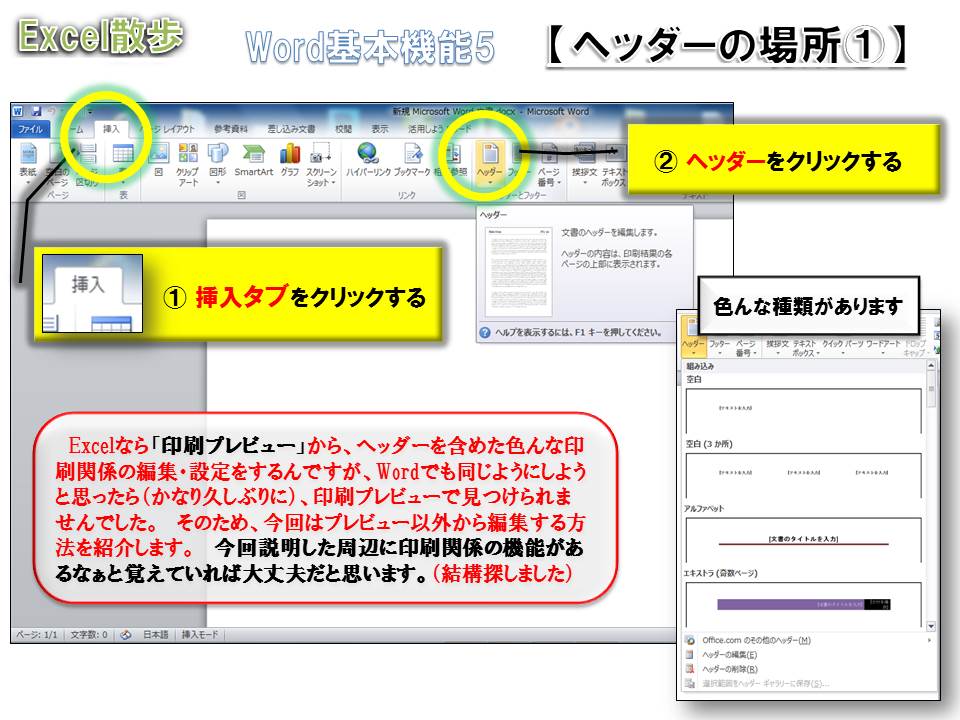
補足・参考画像(ExcelとWordでは全然違います)
【お薦めポイント】
★ Wordでは正式な文書なども作成することが多く、且つ、大きな組織ではデータのやりとりも多い。 紙面上(印刷後)だけでなく、データ上も見栄えのいい状態にするにはインデントは便利な機能のひとつです。空白やタブなどの表示もされないので「スッキリ」します。
【操作方法】
基本的にはWordを開いた段階で、下のような画像の部分をクリックすることで、インデントの増減ができます(図のとおり、 「左:減らす」 「右:増やす」 )

【お薦めポイント】
★ 個人的にEXCEL派なのですが、Word派でない理由のひとつはまさに今回説明する部分です。 誰でも一度は経験があると思いますが、文字を入力していると、勝手に大文字に変換されたり、勝手に段落(数字)が追加される場合があります。 特に急いでいる時は、本当に腹が立つ機能ですが、余裕があれば、一度「オートコレクト」の設定も確認してみてはいかがでしょうか?
【操作方法】
操作方法1)
左上の「ファイル」をクリック → 「オプション」
→ 「文書校正」 → 「オートコレクトのオプション」 (あとは必要な部分の設定をする)
操作方法2)
オートコレクトが発動した場合、カーソルをあわせると下の画像のようなマークが表示される。 そこで、そのままチェックをするか。 そこからオートコレクトのオプションから設定を変更する。


【お薦めポイント】
★ Wordのデータファイルを複数人でやりとりをする場合(ビジネスでも学校でも)。どのような方法で空白(スペースなのかタブなのか)にしているか分からず、対応にハマる場合もある。
【操作方法】
1.基本的にはWordを開いた段階で、下のような画像の部分をクリックすることで、編集記号を表示/非表示することができる